Cliente OPC UA
Importante
UAExpert fornisce un client OPC UA professionale che può essere utilizzato per connettersi a un server OPC UA. UAExpert è uno strumento client OPC UA di Unified Automation. Viene spesso utilizzato in ambienti industriali e di automazione per testare, configurare e visualizzare i dati di un server OPC
Per ulteriori informazioni, vedere: Automazione unificata
Configurazione di una connessione crittografata al client UAExpert
Il client OPC UA "UaExpert" è un software liberamente accessibile che può essere scaricato da Internet. È possibile utilizzare questo client per connettersi al CODESYS Server OPC UA. La seguente descrizione si riferisce a questo programma. Altri client OPC UA funzionano in modo simile.
Avvia il programma UaExpert.
Clic .
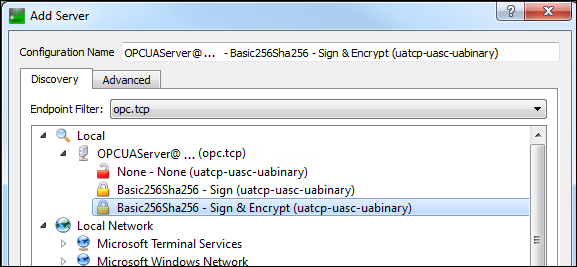
Il Aggiungi server si apre la finestra di dialogo.
Nella vista ad albero, espandi .
Seleziona il tipo di connessione Basic256Sha256 – Firma e crittografa (uatcp-uasc-uabinary) e clicca OK per chiudere la finestra di dialogo.
Clic .
Il Convalida del certificato la finestra di dialogo si apre con un messaggio di errore.
Seleziona il Accetta temporaneamente il certificato del server per questa sessione opzione e fare clic Continua.
Nel CODESYS, clicca il
 simbolo.
La vista viene aggiornata.
Seleziona il Certificati in quarantena cartella.
Il UaEsperto@ il certificato client viene visualizzato nella vista di destra.
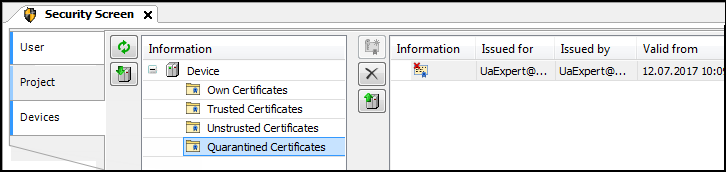
Trascina il certificato nel file Certificati attendibili cartella.
Ora il certificato client è classificato come "affidabile" dal server.
Nel client UaExpert, fai clic su .
Il Convalida del certificato la finestra di dialogo si apre con un messaggio di errore.
Seleziona il Accetta temporaneamente il certificato del server per questa sessione opzione e fare clic Continua.
La connessione viene stabilita e gli oggetti vengono visualizzati nel file Spazio indirizzo Visualizza.
Utilizzo del client OPC UA per modificare una variabile
Nel Spazio degli indirizzi visualizza, nel client UAExpert, espandi oggetto.
Le variabili dell'elenco delle variabili globali sono visibili.
Selezionare le variabili e trascinarle nel file Vista di accesso ai dati.
Vengono visualizzate le variabili ei loro valori correnti.
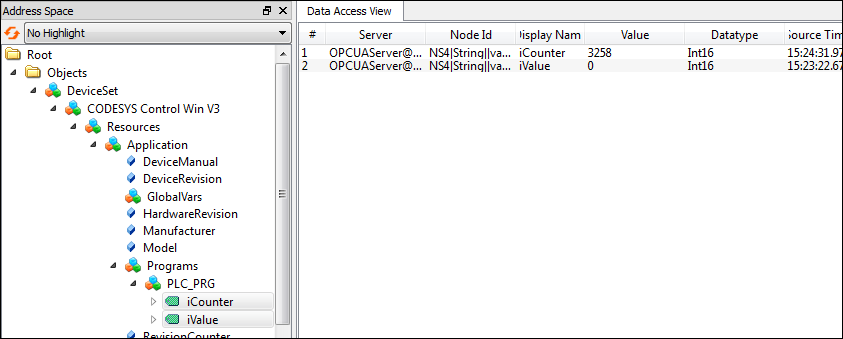
Modificare i valori delle variabili facendo doppio clic su Valore campo.