OPC UA クライアント
重要
UAExpertは、OPC UAサーバーへの接続に使用できるプロフェッショナルなOPC UAクライアントを提供します。UAExpert はユニファイドオートメーションの OPC UA クライアントツールです。産業環境やオートメーション環境で OPC UA サーバーのデータをテスト、構成、視覚化するためによく使用されます
詳細については、次を参照してください。 統合された自動化
UAExpert クライアントへの暗号化接続の設定
「UaExpert」OPC UA Client は、インターネットからダウンロードできる自由にアクセスできるソフトウェアです。このクライアントを使用して、 CODESYS OPC UA サーバー。以下の説明は、このプログラムに関するものです。他の OPC UA クライアントも同様に機能します。
UaExpert プログラムを開始します。
クリック .
の サーバーを追加 ダイアログが開きます。
ツリー ビューで展開します。 .
接続タイプを選択 Basic256Sha256 – 署名と暗号化 (uatcp-uasc-uabinary) そしてクリック わかった ダイアログを閉じます。
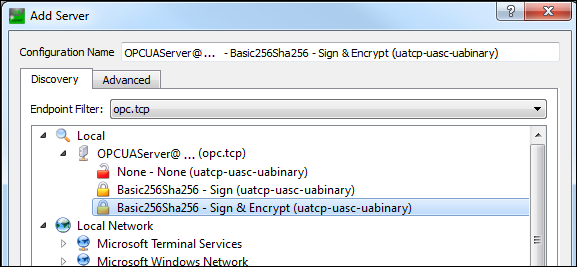
クリック .
の 証明書の検証 ダイアログが開き、エラー メッセージが表示されます。
を選択 このセッションのためにサーバー証明書を一時的に受け入れます オプションをクリックして 続く.
の CODESYS、 クリック
 シンボル。
シンボル。ビューが更新されます。
を選択 隔離された証明書 フォルダ。
の うあエキスパート@ クライアント証明書が右側のビューに表示されます。
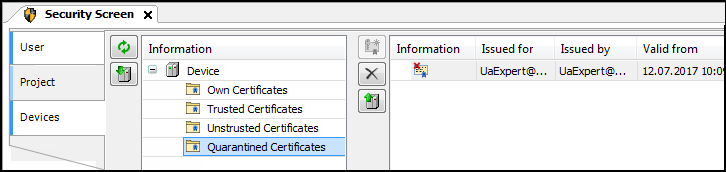
証明書を 信頼できる証明書 フォルダ。
これで、クライアント証明書はサーバーによって「信頼済み」として分類されます。
UaExpert クライアントで、 .
の 証明書の検証 ダイアログが開き、エラー メッセージが表示されます。
を選択 このセッションのためにサーバー証明書を一時的に受け入れます オプションをクリックして 続く.
接続が確立され、オブジェクトが アドレス空間 見る。
OPC UA クライアントを使用して変数を変更する
の中に アドレススペース UAExpert クライアントで、展開すると次のようになります。 オブジェクト。
グローバル変数リストの変数が表示されます。
変数を選択し、 データ アクセス ビュー.
変数とその現在の値が表示されます。
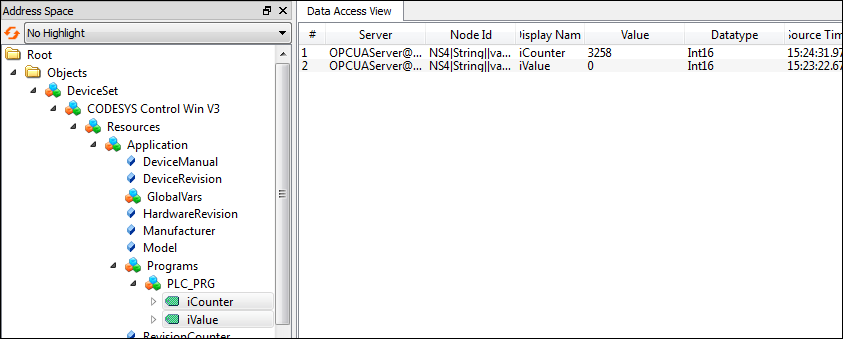
ダブルクリックして変数値を変更します 価値 分野。