イベントとアラームを使用する
の CODESYS OPC UA サーバーは、標準の OPC UA イベントとマッピング アラームを簡易形式で送信する機能を提供します。
注意
でCODESYS Communicationバージョン4.6.0.0(およびそれ以降)およびCODESYS Development Systemバージョン3.5.21.0(およびそれ以降)では、ACK_REP確認方法はOPC UA標準に準拠しています。
その他の確認方法はすべて OPC UA 仕様の要件を満たしていません。この場合、特にステートマシンは異なるため、コメントを割り当てることはできません。これらのアラームのマッピングは、OPC UA Client とアラーム管理の間の基本的な操作を可能にするために使用されます。
アラーム管理とアラームの視覚化については、次を参照してください。 アラーム管理 と アラームの視覚化
アラームとイベントの作成
で新しいプロジェクトを作成します CODESYS Control Win コントローラ。
を挿入します アラーム構成 アプリケーションの下のオブジェクト。
ライブラリを追加する
CmpOPCUAProviderAlarmConfigurationライブラリマネージャーに。で CODESYS Development System バージョン 3.5.21.0 以降では、
CompatibleAlarmManagerToOpcUaConnectorの代わりにライブラリを統合する必要がありますCmpOPCUAProviderAlarmConfigurationライブラリ。ライブラリを追加すると、自動的にクライアントとしてアラーム設定に接続し、イベントを OPC UA サーバーに送信します。
を挿入します シンボル構成 アプリケーションの下のオブジェクト。
を挿入します 視覚化 下のオブジェクト 応用.
プロジェクトをコントローラにダウンロードして起動します。
アラームは正常に使用および生成されます。ここでは、特別な手順は必要ありません。
IEC コードでのイベントコールの実装
イベントを作成する場合は、次の追加手順が必要です。
を挿入します アラームクラス 下のオブジェクト アラーム設定.名前を指定します (例:
Event)。新しいアラーム クラスがエディタで開きます。
確認方法を選択してください 担当者.
を挿入します アラーム グループ 下のオブジェクト アラーム設定.名前を指定します (例:
ApplicationEvent)。新しいアラーム グループがエディタで開きます。
- . 次のパラメータを変更します。
観測タイプ: イベント
クラス: イベント
メッセージ:「メッセージ1」
プログラム内 (たとえば、POU)
PLC_PRG)、イベントアラームをトリガーするプログラムコールを追加します。
コールインコード
AlarmManager.AlarmGlobals.g_AlarmHandler.RaiseEvent(Alm_AlarmConfiguration_Alarmgroup_IDs.ID_ApplicationEvent, Alm_ApplicationEvent_Alarm_IDs.ID_0);
UAExpert OPC UA クライアントによるイベントのモニタリング
これは、UAExpert クライアントの OPC UA 接続を介して発生するイベントを観察および監視する方法です。
を開始します
UaExpertプログラム。クリック .
の サーバーを追加 ダイアログが開きます。
ツリー ビューで展開します。 .
接続タイプを選択します なし をクリックします わかった ダイアログを閉じます。
クリック .
オブジェクト ツリーが アドレス空間 見る。
クリック .
の ドキュメントを追加 ダイアログが開きます。
を選択 イベントビュー 「ドキュメントタイプ」として。
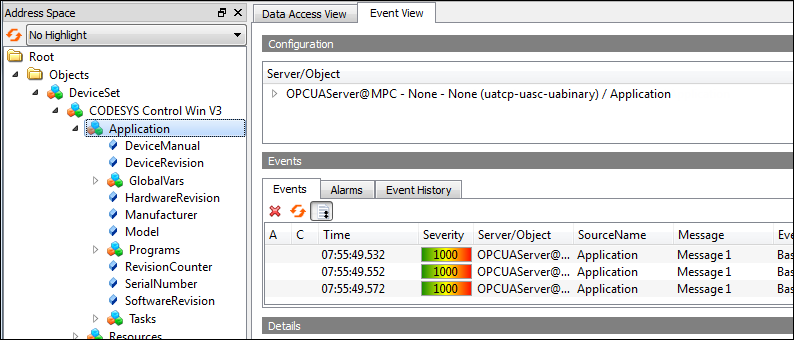
の イベントビュー タブが開きます。
の中に アドレス空間 表示、展開 .物体。
の アドレス空間で、「CODESYS Control Win V3」オブジェクトを選択し、 イベント ビュー.
イベントが表示されます。